
1 / 39
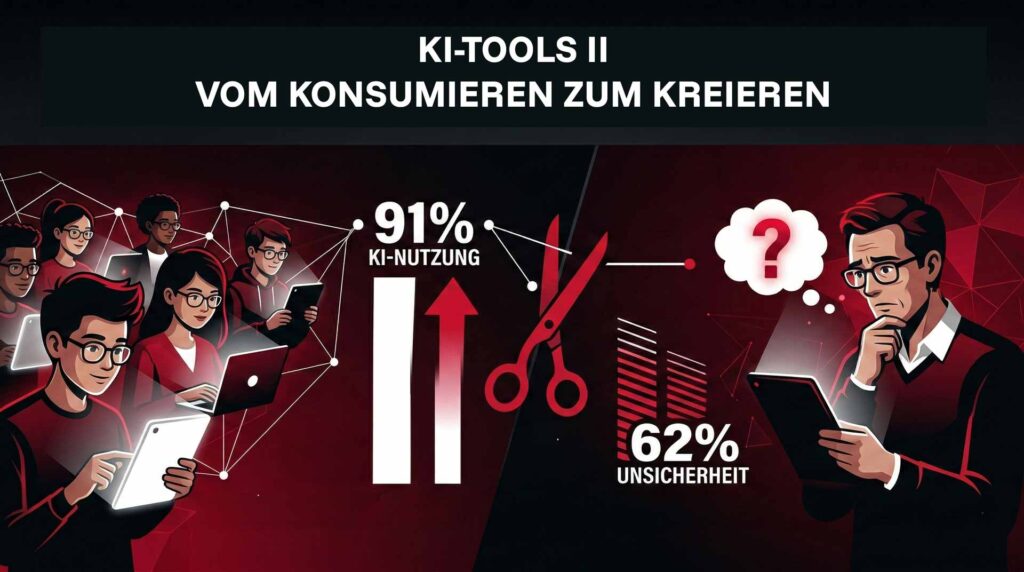
KI-Tools II: Vom Konsumieren zum Kreieren
Gib deinen Namen ein, um teilzunehmen
7 Mini-Challenges · Stroop · Memory · Reaktion · Mathe · Wort-Scramble · Klick-Fieber · Foto-Bingo
Brain Challenge öffnen →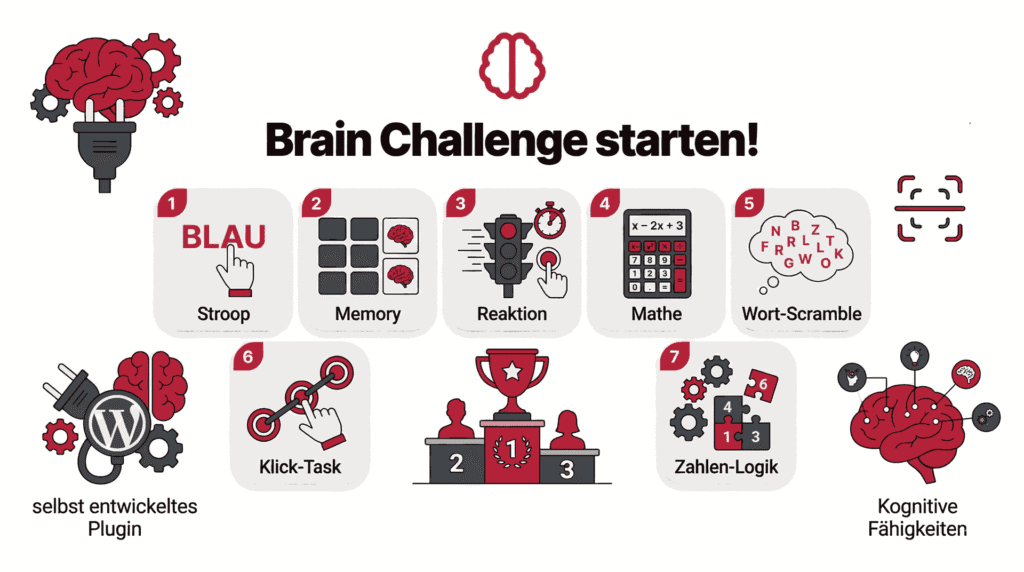
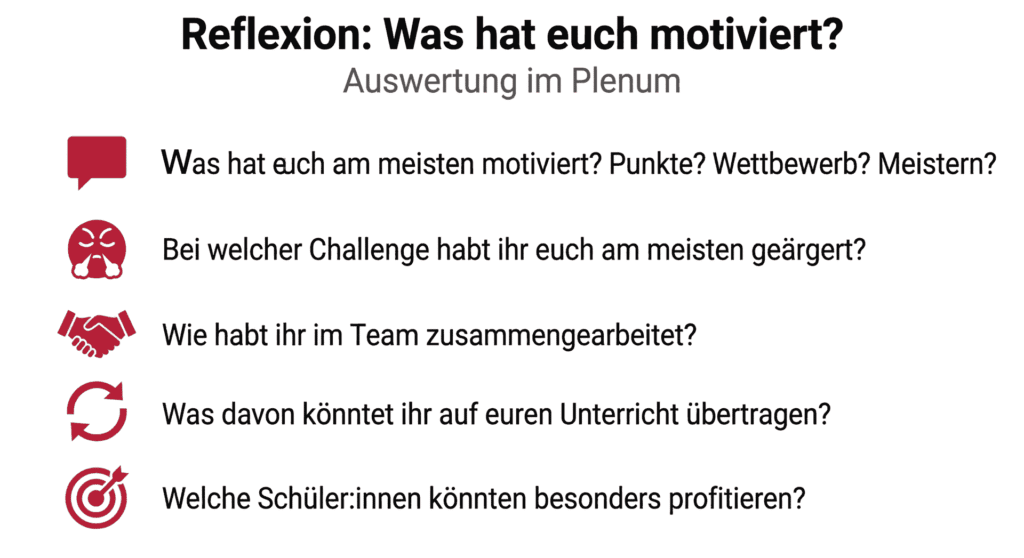
Reflexion: Was hat euch motiviert?
Auswertung im Plenum
💬 Was hat euch am meisten motiviert? Punkte? Wettbewerb? Meistern?
😤 Bei welcher Challenge habt ihr euch am meisten geärgert?
🤝 Wie habt ihr im Team zusammengearbeitet?
🔄 Was davon könntet ihr auf euren Unterricht übertragen?
🎯 Welche Schüler:innen könnten besonders profitieren?
😤 Bei welcher Challenge habt ihr euch am meisten geärgert?
🤝 Wie habt ihr im Team zusammengearbeitet?
🔄 Was davon könntet ihr auf euren Unterricht übertragen?
🎯 Welche Schüler:innen könnten besonders profitieren?
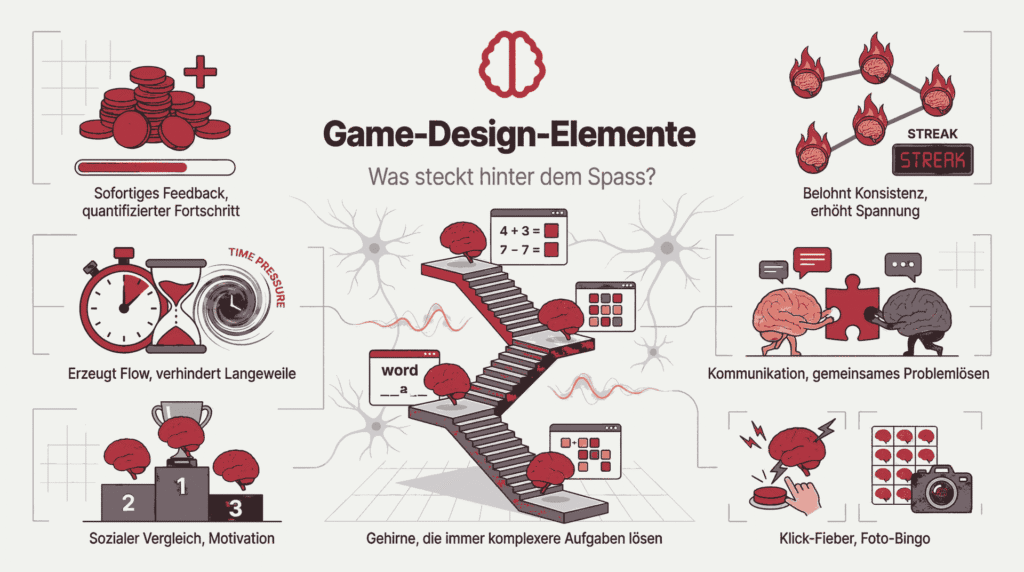
Game-Design-Elemente im Brain Challenge
Was steckt hinter dem Spass?
🏅 Punkte & Score – Sofortiges Feedback, quantifizierter Fortschritt
🔥 Streak-System – Belohnt Konsistenz, erhöht Spannung
⏳ Timer & Zeitdruck – Erzeugt Flow, verhindert Langeweile
📈 Progressive Schwierigkeit – Passt sich an
👥 Team-Modus – Kommunikation, gemeinsames Problemlösen
🏆 Leaderboard – Sozialer Vergleich, Motivation
🏃 Physische Aktivierung – Klick-Fieber, Foto-Bingo
🔥 Streak-System – Belohnt Konsistenz, erhöht Spannung
⏳ Timer & Zeitdruck – Erzeugt Flow, verhindert Langeweile
📈 Progressive Schwierigkeit – Passt sich an
👥 Team-Modus – Kommunikation, gemeinsames Problemlösen
🏆 Leaderboard – Sozialer Vergleich, Motivation
🏃 Physische Aktivierung – Klick-Fieber, Foto-Bingo
Kurzinput
Wie setze ich KI richtig im Unterricht ein?

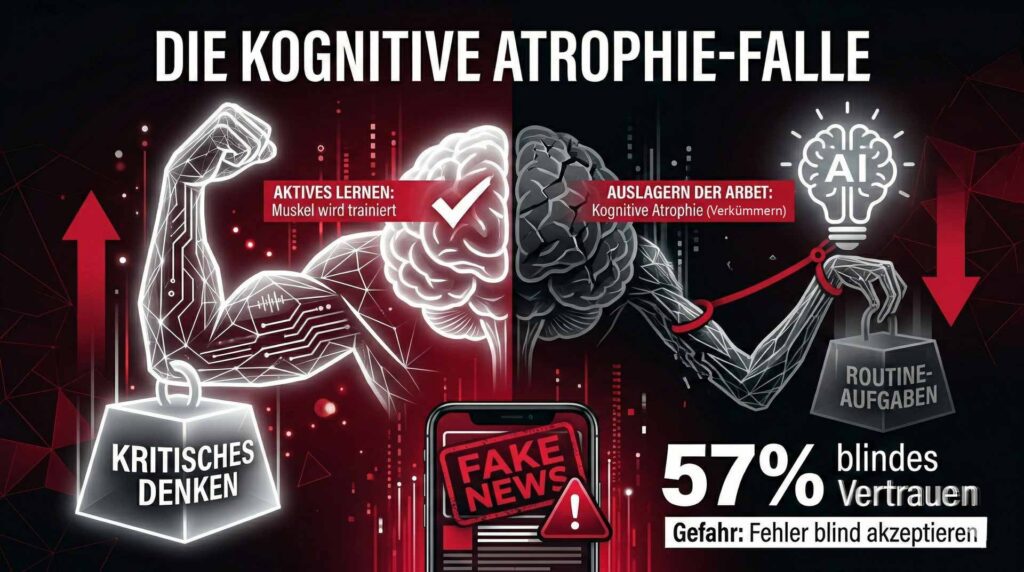
Die Gefahr: Kognitive Bequemlichkeit
Microsoft Research & Carnegie Mellon University, 2025
Je mehr Vertrauen Menschen in KI haben, desto weniger kritisch denken sie.
40% der Aufgaben ohne kritisches Denken
· 17–25-Jährige besonders betroffen
Die Studie warnt vor «kognitiver Atrophie»: Wer Routineaufgaben dauerhaft an KI delegiert, verliert die Übung im eigenen Denken.
40% der Aufgaben ohne kritisches Denken
· 17–25-Jährige besonders betroffen
Die Studie warnt vor «kognitiver Atrophie»: Wer Routineaufgaben dauerhaft an KI delegiert, verliert die Übung im eigenen Denken.
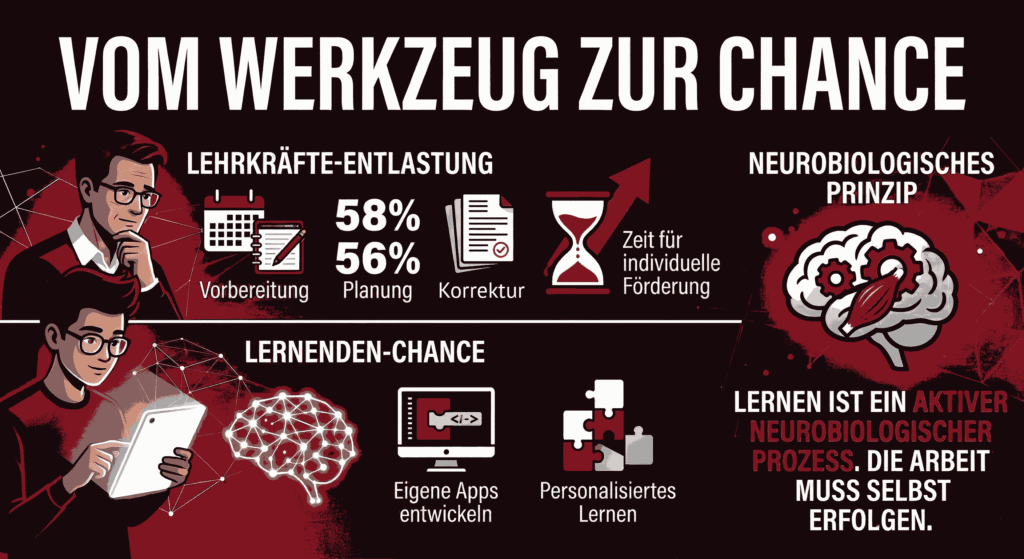
Die Chance: KI als Kreativ-Werkzeug
KMK-Handlungsempfehlung 2024 · LCH-Positionspapier 2024
KI kann Lehrpersonen bei Routineaufgaben entlasten → mehr Zeit für individuelle Förderung, Feedback, echte Begegnungen.
Für SuS öffnet KI Türen:
🔧 Mit Lovable/Bolt eigene Web-Apps bauen – ohne zu programmieren
📝 Mit ChatGPT/Claude differenzierte Materialien erhalten
🎮 Gamification als Motivationskanal – Einstieg, der Neugier weckt
⚡ Aber: Das Tool ist der Türöffner, nicht das Ziel.
Für SuS öffnet KI Türen:
🔧 Mit Lovable/Bolt eigene Web-Apps bauen – ohne zu programmieren
📝 Mit ChatGPT/Claude differenzierte Materialien erhalten
🎮 Gamification als Motivationskanal – Einstieg, der Neugier weckt
⚡ Aber: Das Tool ist der Türöffner, nicht das Ziel.
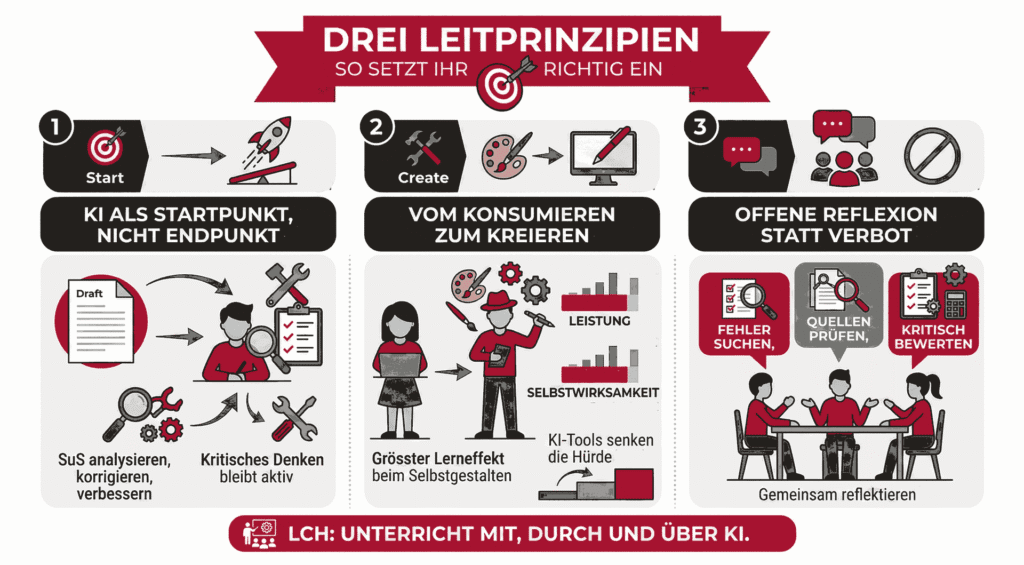
Drei Leitprinzipien
So setzt ihr KI richtig ein
1) KI als Startpunkt, nicht EndpunktKI liefert den Entwurf → SuS analysieren, korrigieren, verbessern. Kritisches Denken bleibt aktiv. 2) Vom Konsumieren zum KreierenGrösster Lerneffekt beim Selbstgestalten. Effektstärken: d=2.12 Leistung, d=2.81 Selbstwirksamkeit (Bozan & Taslidere). KI-Tools senken die Hürde. 3) Offene Reflexion statt VerbotGemeinsam reflektieren: Fehler suchen, Quellen prüfen, kritisch bewerten. LCH: Unterricht mit, durch und über KI.
Station 1: Lovable.AI
Lovable
Mit KI-Unterstützung eigene Web-Apps, Quizzes oder interaktive Tools erstellen – ohne Programmierkenntnisse. SuS beschreiben ihr Wunsch-Tool in Sätzen, die KI baut es – ideale Verbindung von Sprache und Technik. Ebene 3: Game Design mit KI als Werkzeug
Lovable.dev öffnen → 
Station 2: NotebookLM
KI Research Tool
Eigene Texte, PDFs oder Notizen hochladen und von der KI strukturieren, zusammenfassen oder erklären lassen. Ideal für Unterrichtsvorbereitung oder Projektarbeiten – die KI arbeitet direkt mit den eigenen Quellen.
NotebookLM öffnen → 
Station 3: Scratch / Twine
Eigene Spiele & Geschichten programmieren
Scratch für visuelle Programmierung, Twine für interaktive Geschichten. Fächerübergreifend: Deutsch (Story), Mathe (Quiz), NMG (Simulation).
Scratch öffnen → 
Stationen 4 – 6
📝 Station 4: LearningApps.org
Interaktive Übungen (Zuordnung, Quiz, Lückentext). Kostenlos, kein Login nötig. SuS erstellen Apps füreinander.
🎨 Station 5: Canva for Education
Poster, Infografiken, Präsentationen. Kostenlos für LP. SuS gestalten Lernplakate und Erklärvideos.
📚 Station 6: Book CreatorMultimediale E-Books (Text, Audio, Video, Zeichnungen). Ideal für Portfolios und kreatives Schreiben.
Interaktive Übungen (Zuordnung, Quiz, Lückentext). Kostenlos, kein Login nötig. SuS erstellen Apps füreinander.
🎨 Station 5: Canva for Education
Poster, Infografiken, Präsentationen. Kostenlos für LP. SuS gestalten Lernplakate und Erklärvideos.
📚 Station 6: Book CreatorMultimediale E-Books (Text, Audio, Video, Zeichnungen). Ideal für Portfolios und kreatives Schreiben.
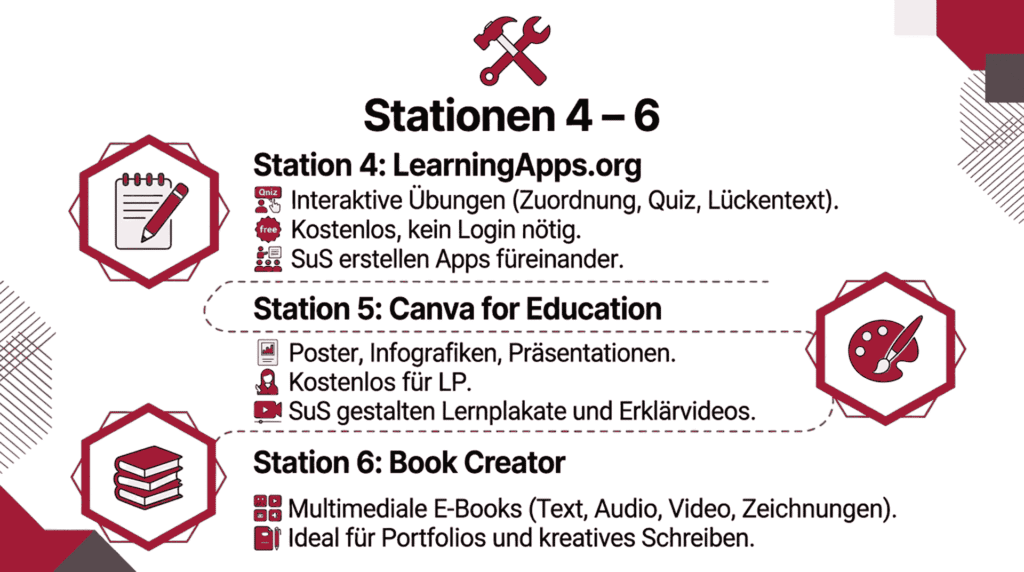
Stationen 7 – 10
🎯 Station 7: Kahoot / Quizlet Live
Wissensabfrage, Repetition, Einstieg. Quiz von SuS erstellen lassen!
📌 Station 8: Padlet / TaskCards
Kollaboratives Sammeln, Brainstorming, Portfolios. DSGVO-konform.
🖥 Station 9: ClassroomScreen
Timer, Zufallsgenerator, Lautstärkemesser, QR-Codes. Das «Schweizer Taschenmesser» für den digitalen Unterricht.
🎵 Station 10: Meldo Music
ToolsInteraktive Musik-Tools: Virtuelle Instrumente, Akkord-Player, Musik-Lexikon. Live-Demo.
Wissensabfrage, Repetition, Einstieg. Quiz von SuS erstellen lassen!
📌 Station 8: Padlet / TaskCards
Kollaboratives Sammeln, Brainstorming, Portfolios. DSGVO-konform.
🖥 Station 9: ClassroomScreen
Timer, Zufallsgenerator, Lautstärkemesser, QR-Codes. Das «Schweizer Taschenmesser» für den digitalen Unterricht.
🎵 Station 10: Meldo Music
ToolsInteraktive Musik-Tools: Virtuelle Instrumente, Akkord-Player, Musik-Lexikon. Live-Demo.
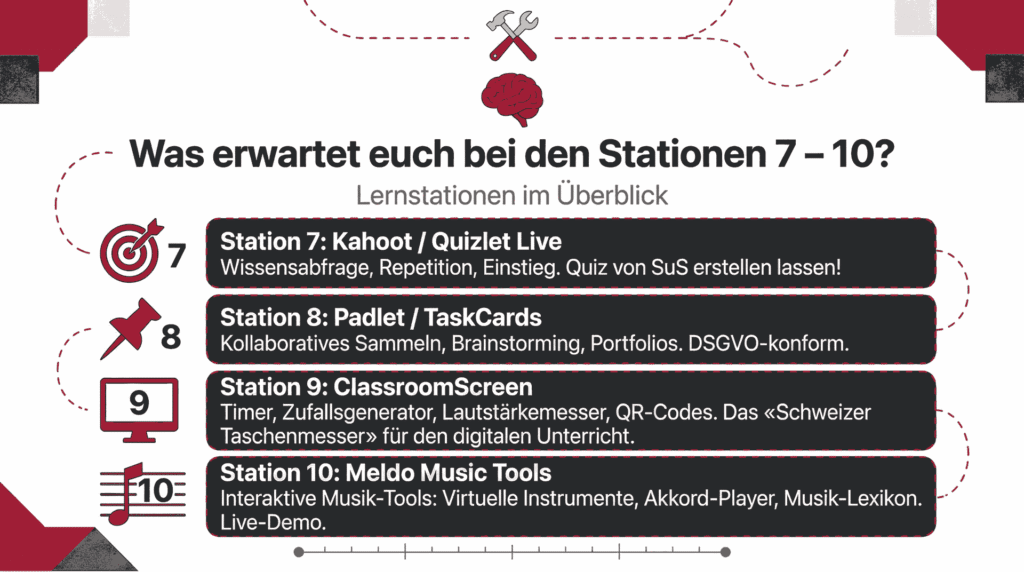
Eure Aufgabe
Wählt ein Tool und kreiert in 30 Minuten etwas für euren Unterricht!
Es muss nicht perfekt sein – es geht um den ersten Schritt! Mögliche Mini-Projekte: 🎯 Ein Kahoot-Quiz zu eurem aktuellen Thema (10 Fragen) 📌 Ein TaskCards-Board für eine laufende Projektarbeit 🤖 Mit Lovable/Bolt eine kleine Web-App generieren (Vokabel-Trainer, Zeitleiste) 🧩 Einen Escape Room mit Genially erstellen 📝 Ein KI-generiertes Arbeitsblatt mit QR-Code zu einer LearningApp
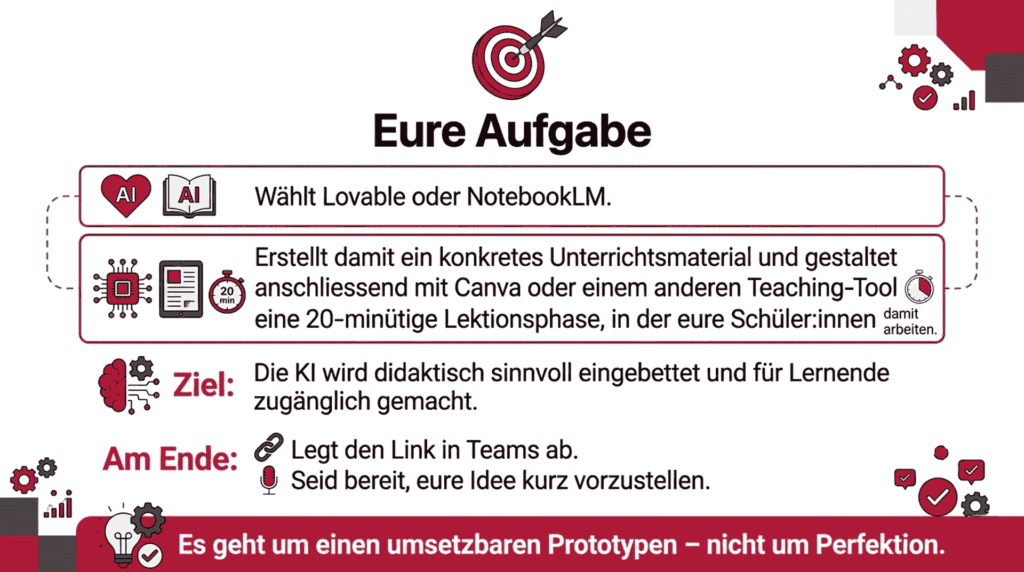
Gestaltet eine kreative Unterrichtssequenz.
Danke!
Vom Konsumieren zum Kreieren – der erste Schritt ist getan.
Alle Ressourcen, Tools und Materialien auf oswest.chManuel Hengartner · oswest.ch
oswest.ch besuchen → 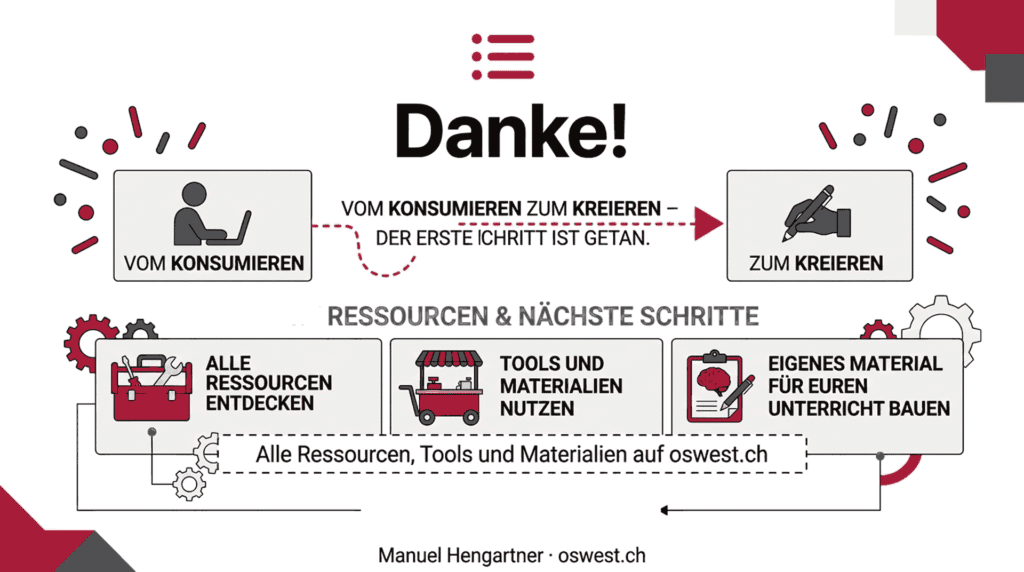
← → Pfeiltasten · Leertaste Weiter · F Vollbild · Esc Beenden